Danh mục
Add-on Article Category
Add-on Nhóm Bài Viết tập hợp các nhóm bài viết như: blog, tin tức,... Để Add-on này hoạt động, bạn cần làm theo các bước sau:
Trong Manage:
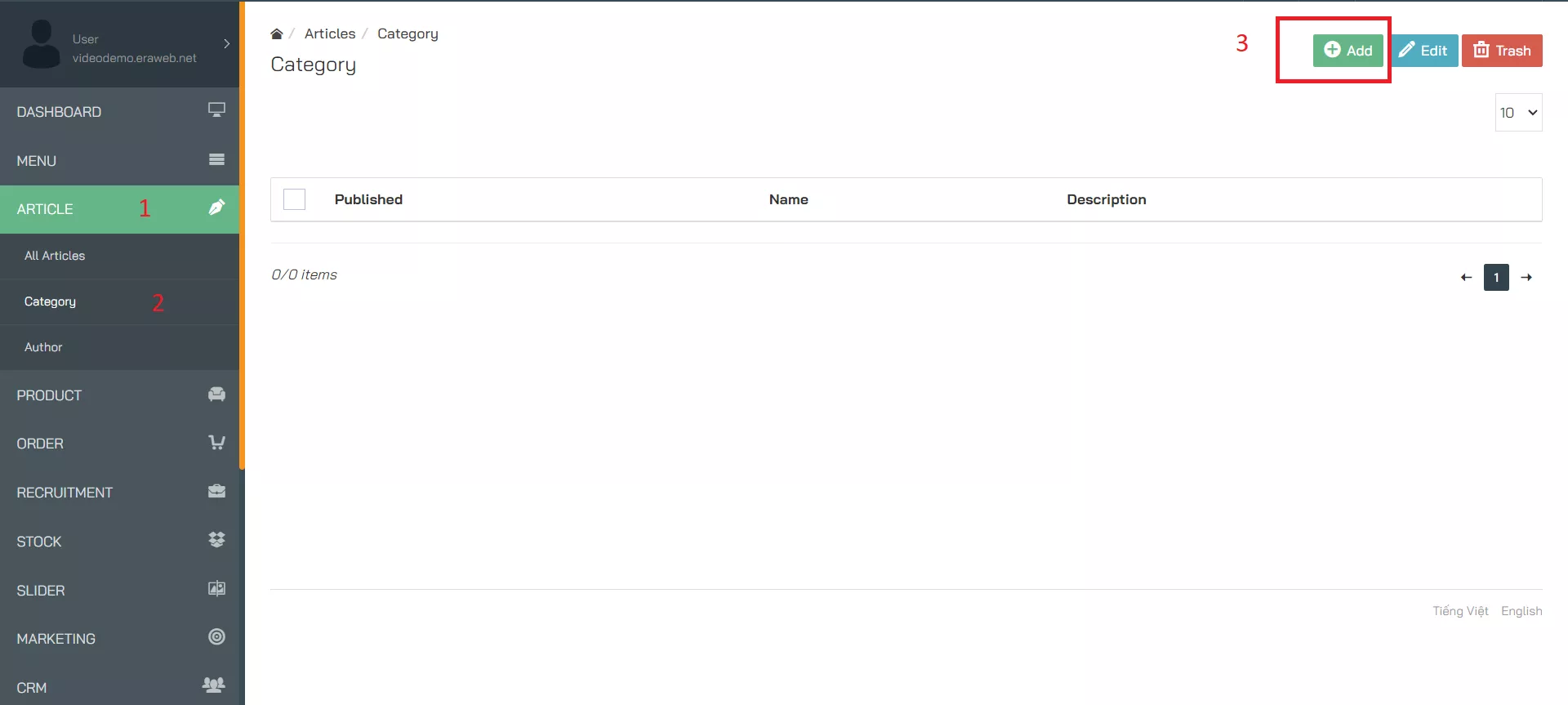
Nhấn nút Add màu xanh để tạo nhóm bài viết
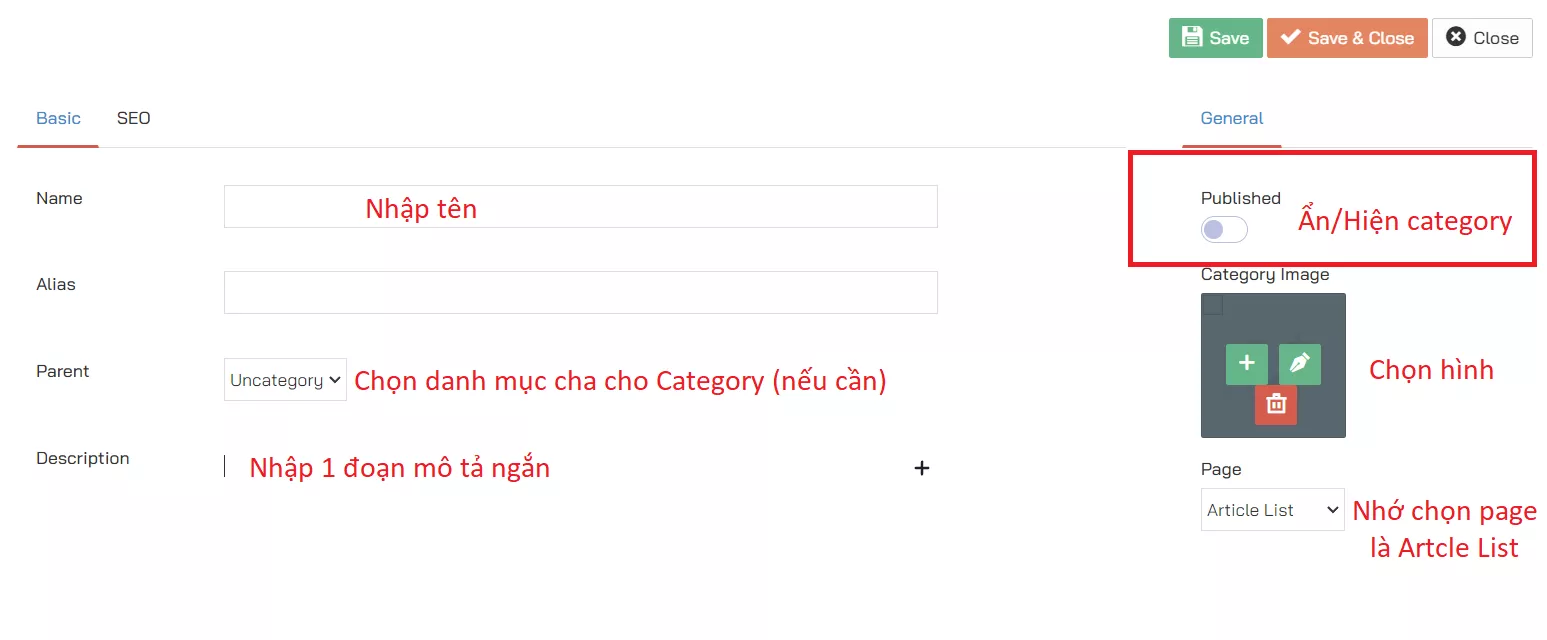
Nhập tên bài viết vào mục Name, bật / tắt tính năng Published để hiện / ẩn nhóm bài viết, thêm ảnh vào Category Image như “ảnh đại diện” của nhóm bài viết, chọn Article List ở mục Page, cuối cùng bạn cần nhấn nút Save & Close để hoàn tất.
Bên trong Visual: sau khi đã kéo thả Add-on, bạn cần nhấn vào Add-on Config (biểu tượng bánh xe bên cạnh addon)
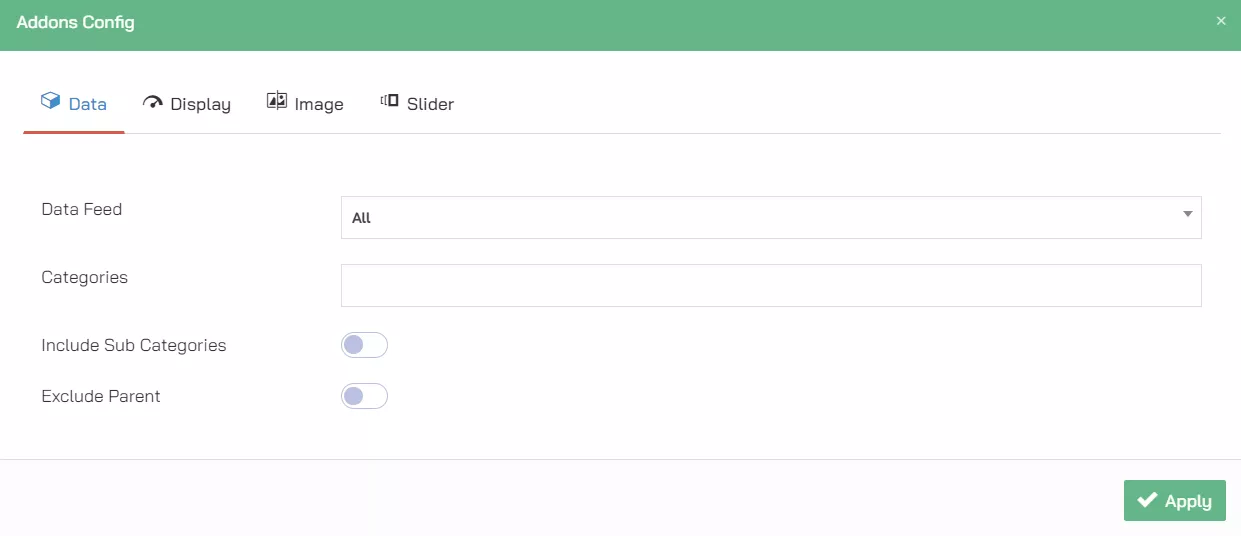
Data Feed:
All: hiển thị tất cả nhóm bài viết
Category: chỉ hiển thị các nhóm bài viết được chọn, bạn cần phải nhập tên nhóm bài viết vào mục Category bên dưới
Menu: lấy từ Category setting trong module Menu
Url: lấy hình theo link Url sẽ = alias của Category
Categories: Điền tên Category muốn hiển thị (dùng khi chọn Data Feed là Category)
Include Subcategories: bật khi muốn hiển thị cả các Category con của Category đã chọn
Exclude Parent: bật nếu không muốn hiện Category cha của category đã chọn
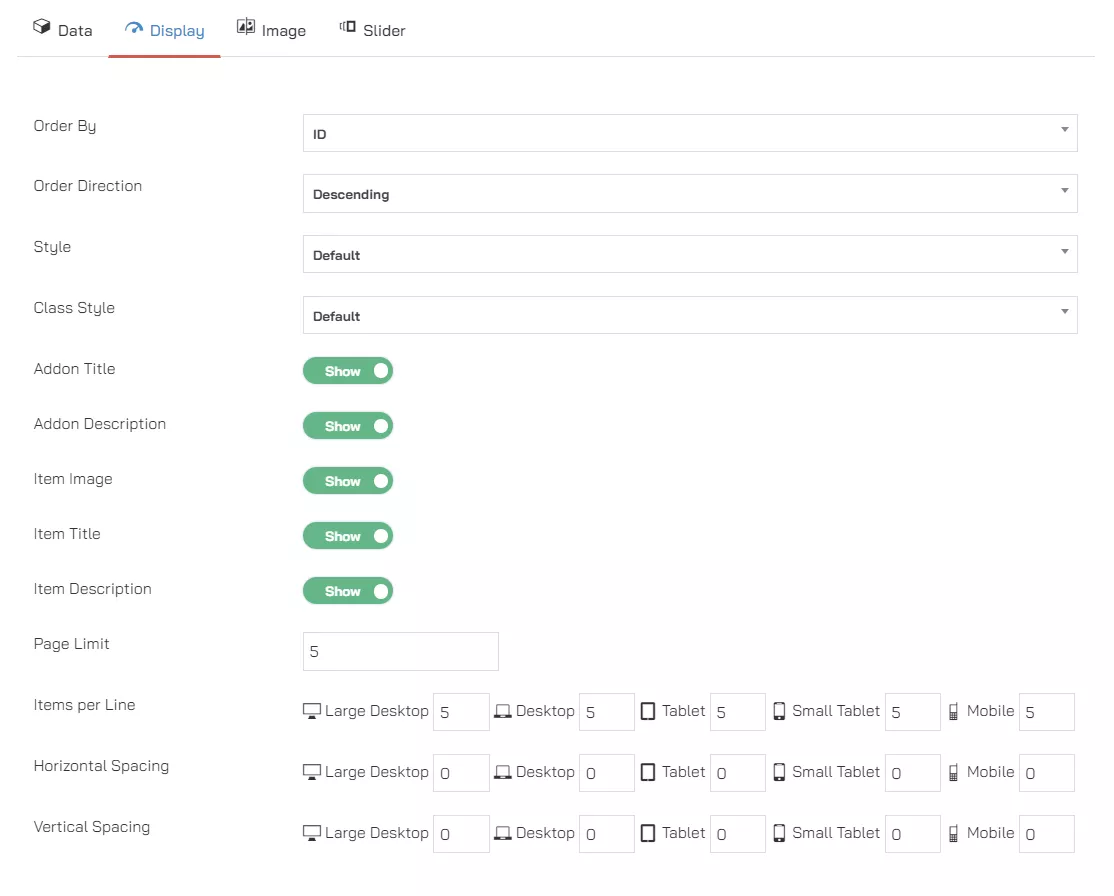
Display:
Order By và Order Direction sử dụng giống các Add-on trước
Style:
Default: nếu chọn mục này thì add-on sẽ hiển thị ở dạng giống như danh sách bài viết.
Metro UI: nếu chọn mục này thì add-on sẽ hiển thị ở dạng bố cục đã được mặc định sẵn.
Collapse: hiển thị theo dạng Dropdown, mục này hoạt động khi Category được chọn có danh mục con
Slider: hiển thị theo dạng trượt chọn cái này và setting thêm bên tab Slider
Addon Title / Addon Description: bật/tắt tùy mục đích sử dụng
Item Image: bật tính năng này để hình ảnh của từng nhóm bài viết được hiển thị
Item Title / Item Description: tiêu đề / mô tả của từng Category
Page Limit: số category xuất hiện trong 1 trang
Items per Line: số lượng nhóm bài viết trên 1 hàng
Horizontal Spacing: khoảng cách giữa các nhóm bài viết trên 1 hàng
Vertical Spacing: khoảng cách giữa các nhóm bài viết ở 1 cột
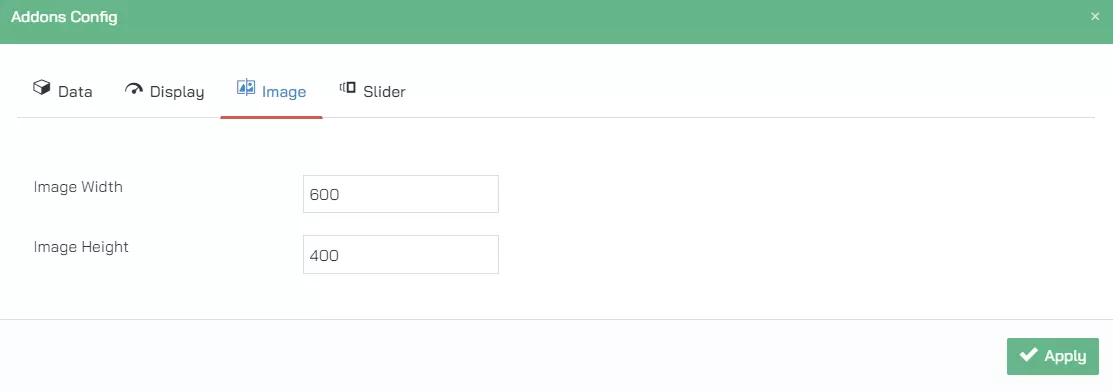
Image: nhập thông số vào 2 mục Image Width và Image Height bên dưới để hình ảnh của nhóm bài viết tự động hiển thị đúng kích thước.
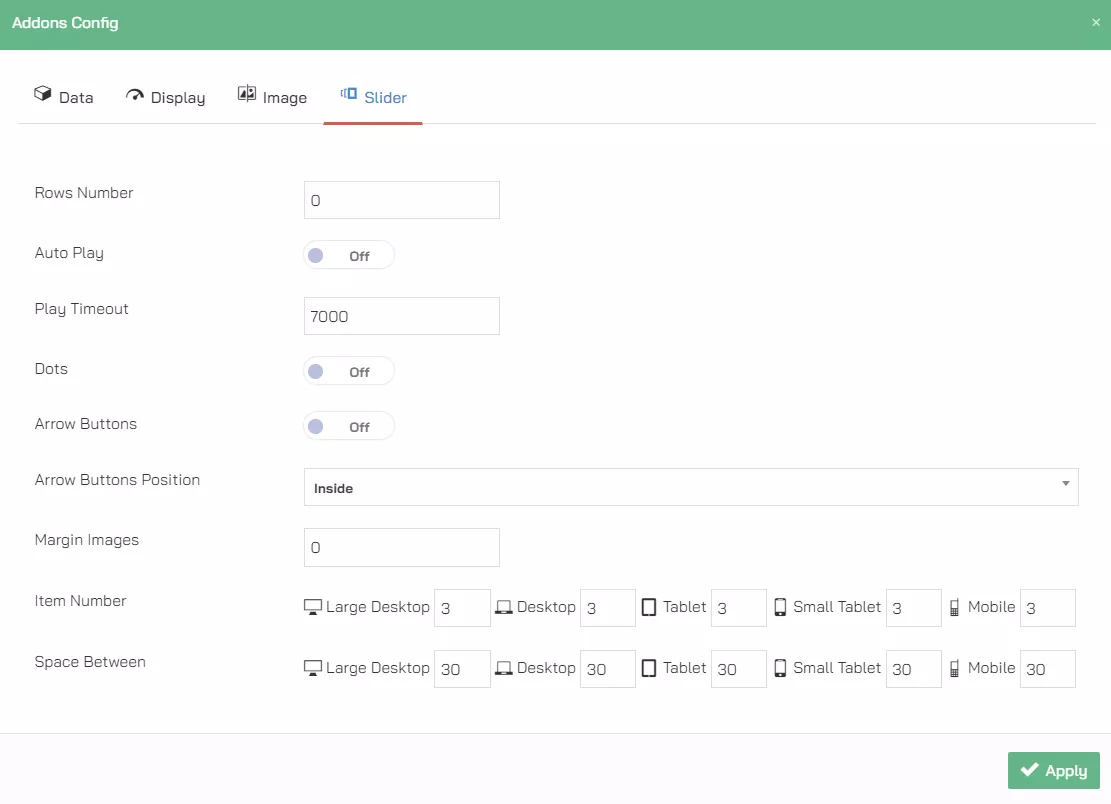
Slider:
Rows Number: Số hàng
Auto Play: bật nếu muốn hình ảnh tự trượt với thời gian Play Timeout càng nhỏ thì trượt càng nhanh. Ví dụ: 4000 = 4s
Margin Image: khoảng cách của hình với các phần tử xung quanh
Sliders Per View: số category hiển thị trên 1 hàng
Space Between: khoảng cách giữa các category
Chưa tìm thấy điều bạn cần?
Đừng lo, vẫn còn nhiều cách khác để được hỗ trợ.

Email hỗ trợ
Đội ngũ Eraweb sẽ phản hồi trực tiếp yêu cầu của bạn qua email trong 24 giờ.
Gửi yêu cầu hỗ trợ →

Chat trực tiếp
Từ câu hỏi trước khi mua đến xử lý sự cố kỹ thuật, trò chuyện với đội hỗ trợ 24/7.
Chat ngay →

Trợ giúp
Bản quyền 2016–2025